Tutorial: Baue einen Todo-Manager
MCP Auth ist auch für Python verfügbar! Schau dir das Python SDK Repository für Installation und Nutzung an.
In diesem Tutorial bauen wir einen Todo-Manager-MCP-Server mit Benutzer-Authentifizierung (Authentifizierung) und Autorisierung (Autorisierung). Nach der neuesten MCP-Spezifikation agiert unser MCP-Server als OAuth 2.0 Ressourcenserver (Resource Server), der Zugangstokens validiert und berechtigungsbasierte Berechtigungen durchsetzt.
Nach Abschluss dieses Tutorials hast du:
- ✅ Ein grundlegendes Verständnis, wie du rollenbasierte Zugangskontrolle (RBAC) in deinem MCP-Server einrichtest.
- ✅ Einen MCP-Server, der als Ressourcenserver fungiert und Zugangstokens akzeptiert, die von einem Autorisierungsserver ausgestellt wurden.
- ✅ Eine funktionierende Implementierung der durch Berechtigungen gesteuerten Zugriffskontrolle für Todo-Operationen.
Überblick
Das Tutorial umfasst folgende Komponenten:
- MCP-Client (MCP Inspector): Ein visuelles Test-Tool für MCP-Server, das als OAuth 2.0/OIDC-Client agiert. Es startet den Autorisierungs-Flow mit dem Autorisierungsserver und erhält Zugangstokens, um Anfragen an den MCP-Server zu authentifizieren.
- Autorisierungsserver: Ein OAuth 2.1- oder OpenID Connect-Anbieter, der Benutzeridentitäten verwaltet, Benutzer authentifiziert und Zugangstokens mit passenden Berechtigungen an autorisierte Clients ausstellt.
- MCP-Server (Ressourcenserver): Nach der neuesten MCP-Spezifikation agiert der MCP-Server als Ressourcenserver im OAuth 2.0-Framework. Er validiert Zugangstokens, die vom Autorisierungsserver ausgestellt wurden, und setzt berechtigungsbasierte Berechtigungen für Todo-Operationen durch.
Diese Architektur folgt dem Standard-OAuth 2.0-Flow, bei dem:
- Der MCP Inspector geschützte Ressourcen im Namen des Benutzers anfordert
- Der Autorisierungsserver den Benutzer authentifiziert und Zugangstokens ausstellt
- Der MCP-Server Tokens validiert und geschützte Ressourcen basierend auf gewährten Berechtigungen bereitstellt
Hier ist ein Überblicksdiagramm der Interaktion zwischen diesen Komponenten:
Verstehe deinen Autorisierungsserver
Zugangstokens mit Berechtigungen (Scopes)
Um rollenbasierte Zugangskontrolle (RBAC) in deinem MCP-Server zu implementieren, muss dein Autorisierungsserver das Ausstellen von Zugangstokens mit Berechtigungen unterstützen. Berechtigungen (Scopes) repräsentieren die Berechtigungen, die einem Benutzer gewährt wurden.
- Logto
- OAuth 2.0 / OIDC
Logto bietet RBAC-Unterstützung durch seine API-Ressourcen (konform zu RFC 8707: Resource Indicators for OAuth 2.0) und Rollenfunktionen. So richtest du es ein:
-
Melde dich bei der Logto Console (oder deiner selbst gehosteten Logto Console) an.
-
Erstelle eine API-Ressource und Berechtigungen:
- Gehe zu "API-Ressourcen"
- Erstelle eine neue API-Ressource mit dem Namen "Todo Manager"
- Füge folgende Berechtigungen hinzu:
create:todos: "Neue Todo-Elemente erstellen"read:todos: "Alle Todo-Elemente lesen"delete:todos: "Beliebiges Todo-Element löschen"
-
Erstelle Rollen (empfohlen für einfachere Verwaltung):
- Gehe zu "Rollen"
- Erstelle eine "Admin"-Rolle und weise alle Berechtigungen zu (
create:todos,read:todos,delete:todos) - Erstelle eine "User"-Rolle und weise nur die Berechtigung
create:todoszu
-
Berechtigungen zuweisen:
- Gehe zu "Benutzer"
- Wähle einen Benutzer aus
- Du kannst entweder:
- Rollen im Tab "Rollen" zuweisen (empfohlen)
- Oder direkt Berechtigungen im Tab "Berechtigungen" zuweisen
Die Berechtigungen werden im scope-Anspruch des JWT-Zugangstokens als durch Leerzeichen getrennte Zeichenkette enthalten sein.
OAuth 2.0 / OIDC-Anbieter unterstützen in der Regel berechtigungsbasierte Zugangskontrolle. Bei der Implementierung von RBAC:
- Definiere die benötigten Berechtigungen in deinem Autorisierungsserver
- Konfiguriere deinen Client so, dass diese Berechtigungen während des Autorisierungs-Flow angefordert werden
- Stelle sicher, dass dein Autorisierungsserver die gewährten Berechtigungen im Zugangstoken einfügt
- Die Berechtigungen sind üblicherweise im
scope-Anspruch des JWT-Zugangstokens enthalten
Sieh in der Dokumentation deines Anbieters nach, wie:
- Berechtigungen definiert und verwaltet werden
- Berechtigungen im Zugangstoken enthalten sind
- Zusätzliche RBAC-Funktionen wie Rollenverwaltung verfügbar sind
Tokens validieren und Berechtigungen prüfen
Nach der neuesten MCP-Spezifikation agiert der MCP-Server als Ressourcenserver (Resource Server) im OAuth 2.0-Framework. Als Ressourcenserver hat der MCP-Server folgende Aufgaben:
- Token-Validierung: Überprüfe die Echtheit und Integrität der von MCP-Clients empfangenen Zugangstokens
- Berechtigungsdurchsetzung: Extrahiere und prüfe die Berechtigungen aus dem Zugangstoken, um festzustellen, welche Operationen der Client ausführen darf
- Ressourcenschutz: Geschützte Ressourcen (Tools ausführen) nur bereitstellen, wenn der Client gültige Tokens mit ausreichenden Berechtigungen vorlegt
Wenn dein MCP-Server eine Anfrage erhält, läuft folgender Validierungsprozess ab:
- Extrahiere das Zugangstoken aus dem
Authorization-Header (Bearer-Token-Format) - Validierung der Signatur und Ablaufzeit des Zugangstokens
- Extrahiere die Berechtigungen und Benutzerinformationen aus dem validierten Token
- Prüfe, ob das Token die erforderlichen Berechtigungen für die angeforderte Operation enthält
Beispiel: Wenn ein Benutzer ein neues Todo-Element erstellen möchte, muss sein Zugangstoken die Berechtigung create:todos enthalten. So funktioniert der Validierungs-Flow des Ressourcenservers:
Dynamische Client-Registrierung
Dynamische Client-Registrierung ist für dieses Tutorial nicht erforderlich, kann aber nützlich sein, wenn du den MCP-Client-Registrierungsprozess mit deinem Autorisierungsserver automatisieren möchtest. Siehe Ist Dynamic Client Registration erforderlich? für weitere Details.
Verstehe RBAC im Todo-Manager
Zu Demonstrationszwecken implementieren wir ein einfaches rollenbasiertes Zugangskontrollsystem (RBAC) in unserem Todo-Manager-MCP-Server. Dies zeigt dir die Grundprinzipien von RBAC bei überschaubarer Implementierung.
Obwohl dieses Tutorial RBAC-basierte Berechtigungsverwaltung demonstriert, ist es wichtig zu beachten, dass nicht alle Authentifizierungsanbieter die Berechtigungsverwaltung über Rollen implementieren. Manche Anbieter haben eigene Mechanismen zur Verwaltung von Zugangskontrolle und Berechtigungen.
Tools und Berechtigungen
Unser Todo-Manager-MCP-Server stellt drei Haupttools bereit:
create-todo: Ein neues Todo-Element erstellenget-todos: Alle Todos auflistendelete-todo: Ein Todo anhand der ID löschen
Um den Zugriff auf diese Tools zu steuern, definieren wir folgende Berechtigungen:
create:todos: Erlaubt das Erstellen neuer Todo-Elementedelete:todos: Erlaubt das Löschen bestehender Todo-Elementeread:todos: Erlaubt das Abfragen und Abrufen aller Todo-Elemente
Rollen und Berechtigungen
Wir definieren zwei Rollen mit unterschiedlichen Zugriffsrechten:
| Rolle | create:todos | read:todos | delete:todos |
|---|---|---|---|
| Admin | ✅ | ✅ | ✅ |
| User | ✅ |
- User: Ein normaler Benutzer, der Todo-Elemente erstellen und nur seine eigenen Todos ansehen oder löschen kann
- Admin: Ein Administrator, der alle Todo-Elemente erstellen, ansehen und löschen kann, unabhängig vom Eigentümer
Ressourcenbesitz
Obwohl die obige Berechtigungstabelle die expliziten Berechtigungen jeder Rolle zeigt, gibt es ein wichtiges Prinzip des Ressourcenbesitzes zu beachten:
- Benutzer haben nicht die Berechtigungen
read:todosoderdelete:todos, können aber trotzdem:- Ihre eigenen Todo-Elemente lesen
- Ihre eigenen Todo-Elemente löschen
- Admins haben volle Berechtigungen (
read:todosunddelete:todos), wodurch sie:- Alle Todo-Elemente im System sehen können
- Jedes Todo-Element löschen können, unabhängig vom Eigentümer
Dies zeigt ein häufiges Muster in RBAC-Systemen, bei dem der Besitz einer Ressource implizite Berechtigungen für eigene Ressourcen gewährt, während administrative Rollen explizite Berechtigungen für alle Ressourcen erhalten.
Um tiefer in RBAC-Konzepte und Best Practices einzutauchen, sieh dir Mastering RBAC: A Comprehensive Real-World Example an.
Autorisierung in deinem Anbieter konfigurieren
Um das oben beschriebene Zugangskontrollsystem zu implementieren, musst du deinen Autorisierungsserver so konfigurieren, dass er die erforderlichen Berechtigungen unterstützt. So geht es bei verschiedenen Anbietern:
- Logto
- OAuth 2 / OIDC
Logto bietet RBAC-Unterstützung durch seine API-Ressourcen und Rollenfunktionen. So richtest du es ein:
-
Melde dich bei der Logto Console (oder deiner selbst gehosteten Logto Console) an.
-
Erstelle eine API-Ressource und Berechtigungen:
- Gehe zu "API-Ressourcen"
- Erstelle eine neue API-Ressource mit dem Namen "Todo Manager" und verwende
http://localhost:3001als Ressourcenindikator.- Wichtig: Der Ressourcenindikator muss mit der URL deines MCP-Servers übereinstimmen. Für dieses Tutorial verwenden wir
http://localhost:3001, da unser MCP-Server auf Port 3001 läuft. In Produktion verwende deine tatsächliche MCP-Server-URL (z. B.https://your-mcp-server.example.com).
- Wichtig: Der Ressourcenindikator muss mit der URL deines MCP-Servers übereinstimmen. Für dieses Tutorial verwenden wir
- Erstelle folgende Berechtigungen:
create:todos: "Neue Todo-Elemente erstellen"read:todos: "Alle Todo-Elemente lesen"delete:todos: "Beliebiges Todo-Element löschen"
-
Erstelle Rollen (empfohlen für einfachere Verwaltung):
- Gehe zu "Rollen"
- Erstelle eine "Admin"-Rolle und weise alle Berechtigungen zu (
create:todos,read:todos,delete:todos) - Erstelle eine "User"-Rolle und weise nur die Berechtigung
create:todoszu - Wechsle auf der Detailseite der "User"-Rolle zum Tab "Allgemein" und setze die "User"-Rolle als "Standardrolle".
-
Benutzerrollen und Berechtigungen verwalten:
- Für neue Benutzer:
- Sie erhalten automatisch die "User"-Rolle, da wir sie als Standardrolle gesetzt haben
- Für bestehende Benutzer:
- Gehe zu "Benutzerverwaltung"
- Wähle einen Benutzer aus
- Weisen dem Benutzer Rollen im Tab "Rollen" zu
- Für neue Benutzer:
Du kannst auch die Management API von Logto verwenden, um Benutzerrollen programmatisch zu verwalten. Das ist besonders nützlich für automatisierte Benutzerverwaltung oder beim Aufbau von Admin-Panels.
Beim Anfordern eines Zugangstokens wird Logto die Berechtigungen im scope-Anspruch des Tokens basierend auf den Rollenzuweisungen des Benutzers einfügen.
Für OAuth 2.0- oder OpenID Connect-Anbieter musst du die Berechtigungen konfigurieren, die verschiedene Zugriffsrechte repräsentieren. Die genauen Schritte hängen von deinem Anbieter ab, aber im Allgemeinen:
-
Berechtigungen definieren:
- Konfiguriere deinen Autorisierungsserver so, dass er unterstützt:
create:todosread:todosdelete:todos
- Konfiguriere deinen Autorisierungsserver so, dass er unterstützt:
-
Client konfigurieren:
- Registriere oder aktualisiere deinen Client, um diese Berechtigungen anzufordern
- Stelle sicher, dass die Berechtigungen im Zugangstoken enthalten sind
-
Berechtigungen zuweisen:
- Verwende die Oberfläche deines Anbieters, um Benutzern passende Berechtigungen zuzuweisen
- Manche Anbieter unterstützen rollenbasierte Verwaltung, andere nutzen direkte Berechtigungszuweisungen
- Sieh in der Dokumentation deines Anbieters nach, was empfohlen wird
Die meisten Anbieter fügen die gewährten Berechtigungen im scope-Anspruch des Zugangstokens ein. Das Format ist typischerweise eine durch Leerzeichen getrennte Zeichenkette von Berechtigungswerten.
Nach der Konfiguration deines Autorisierungsservers erhalten Benutzer Zugangstokens mit ihren gewährten Berechtigungen. Der MCP-Server verwendet diese Berechtigungen, um zu bestimmen:
- Ob ein Benutzer neue Todos erstellen darf (
create:todos) - Ob ein Benutzer alle Todos (
read:todos) oder nur seine eigenen sehen darf - Ob ein Benutzer beliebige Todos (
delete:todos) oder nur seine eigenen löschen darf
MCP-Server einrichten
Wir verwenden die offiziellen MCP SDKs, um unseren Todo-Manager-MCP-Server zu erstellen.
Neues Projekt erstellen
Richte ein neues Node.js-Projekt ein:
mkdir mcp-server
cd mcp-server
npm init -y # Oder verwende `pnpm init`
npm pkg set type="module"
npm pkg set main="todo-manager.ts"
npm pkg set scripts.start="node --experimental-strip-types todo-manager.ts"Wir verwenden TypeScript in unseren Beispielen, da Node.js v22.6.0+ TypeScript nativ mit dem Flag --experimental-strip-types ausführen kann. Wenn du JavaScript verwendest, ist der Code ähnlich – stelle nur sicher, dass du Node.js v22.6.0 oder neuer nutzt. Siehe Node.js-Dokumentation für Details.
MCP SDK und Abhängigkeiten installieren
npm install @modelcontextprotocol/sdk express zodOder ein anderes Paketmanagement-Tool deiner Wahl, wie pnpm oder yarn.
MCP-Server erstellen
Erstelle eine Datei namens todo-manager.ts und füge folgenden Code hinzu:
[Der Code bleibt unverändert, siehe oben.]
Starte den Server mit:
npm startMCP-Server inspizieren
MCP Inspector klonen und starten
Jetzt, da der MCP-Server läuft, können wir den MCP Inspector verwenden, um zu prüfen, ob Tools verfügbar sind.
Der offizielle MCP Inspector v0.16.2 hat einige Bugs, die die Authentifizierungsfunktionalität beeinträchtigen. Um diese Probleme zu beheben, haben wir eine gepatchte Version des MCP Inspectors erstellt, die notwendige Fixes für OAuth/OIDC-Authentifizierungsflüsse enthält. Wir haben auch Pull Requests an das offizielle Repository eingereicht, um diese Fixes beizusteuern.
Um den MCP Inspector zu starten, verwende folgenden Befehl (Node.js wird benötigt):
git clone https://github.com/mcp-auth/inspector.git -b patch/0.16.2-fixes
cd inspector
npm install
npm run dev
Der MCP Inspector öffnet sich automatisch im Standardbrowser, oder du kannst ihn manuell über den Link aus der Terminalausgabe aufrufen (achte darauf, den Link mit dem Parameter MCP_PROXY_AUTH_TOKEN zu verwenden, z. B. http://localhost:6274/?MCP_PROXY_AUTH_TOKEN=458ae4a4...acab1907).
MCP Inspector mit dem MCP-Server verbinden
Vor dem Fortfahren prüfe folgende Konfiguration im MCP Inspector:
- Transporttyp: Setze auf
Streamable HTTP. - URL: Setze auf die URL deines MCP-Servers. In unserem Fall:
http://localhost:3001.
Jetzt kannst du auf den "Connect"-Button klicken, um zu sehen, ob der MCP Inspector eine Verbindung zum MCP-Server herstellen kann. Wenn alles in Ordnung ist, solltest du den Status "Connected" im MCP Inspector sehen.
Checkpoint: Todo-Manager-Tools ausführen
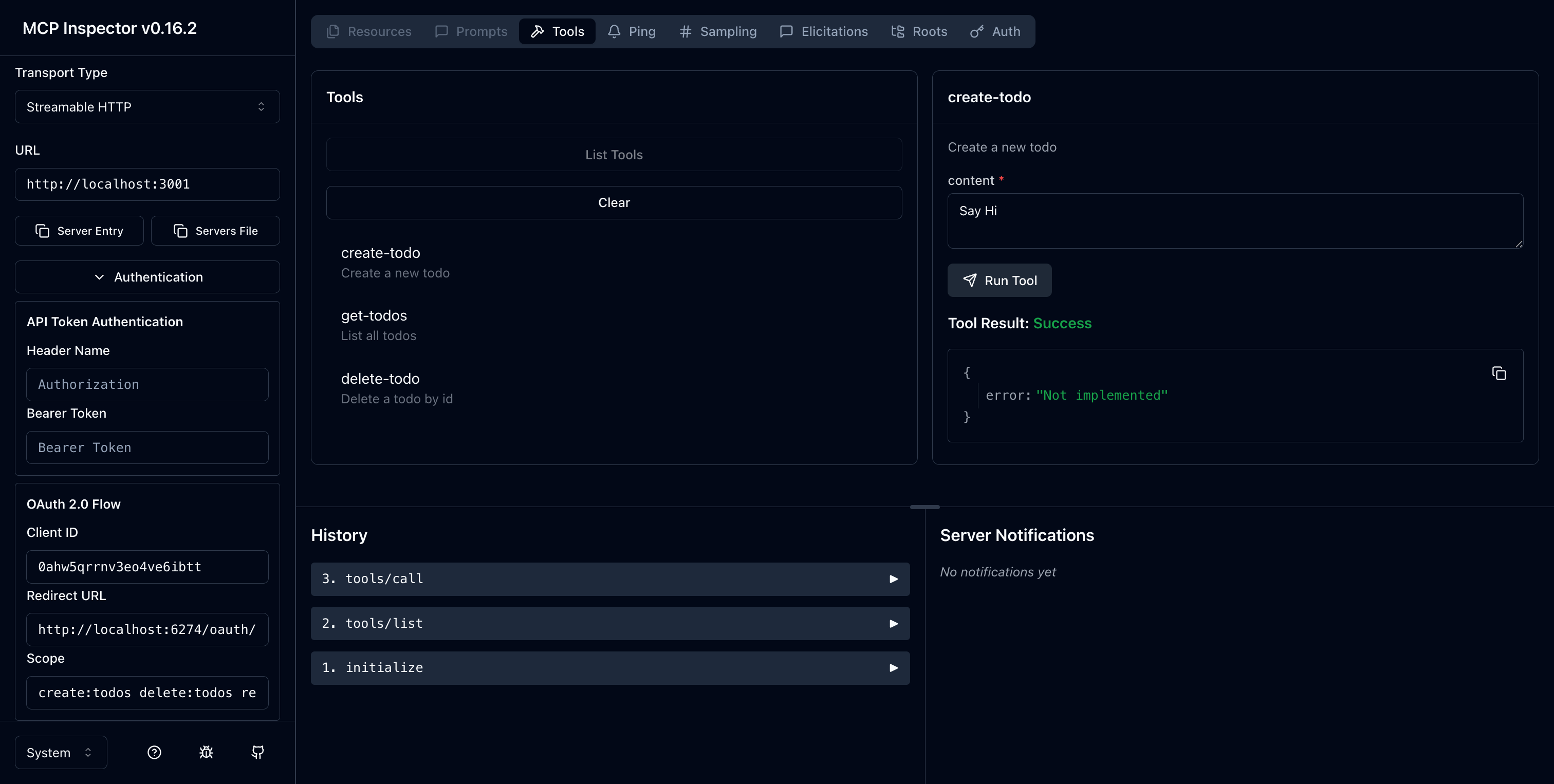
- Klicke im oberen Menü des MCP Inspectors auf den Tab "Tools".
- Klicke auf den Button "List Tools".
- Du solltest die Tools
create-todo,get-todosunddelete-todoauf der Seite sehen. Klicke darauf, um die Tool-Details zu öffnen. - Du solltest rechts den Button "Run Tool" sehen. Klicke darauf und gib die erforderlichen Parameter ein, um das Tool auszuführen.
- Du solltest das Tool-Ergebnis mit der JSON-Antwort
{"error": "Not implemented"}sehen.
Integration mit deinem Autorisierungsserver
Für diesen Abschnitt gibt es einige Überlegungen:
Die Issuer-URL deines Autorisierungsservers
Dies ist normalerweise die Basis-URL deines Autorisierungsservers, z. B. https://auth.example.com. Manche Anbieter haben einen Pfad wie https://example.logto.app/oidc, prüfe daher die Dokumentation deines Anbieters.
Wie du die Metadaten des Autorisierungsservers abrufst
- Wenn dein Autorisierungsserver dem OAuth 2.0 Authorization Server Metadata oder OpenID Connect Discovery entspricht, kannst du die eingebauten Utilities von MCP Auth verwenden, um die Metadaten automatisch abzurufen.
- Wenn dein Autorisierungsserver diese Standards nicht unterstützt, musst du die Metadaten-URL oder Endpunkte manuell in der MCP-Server-Konfiguration angeben. Prüfe die Dokumentation deines Anbieters für die spezifischen Endpunkte.
Wie du den MCP Inspector als Client in deinem Autorisierungsserver registrierst
- Wenn dein Autorisierungsserver Dynamic Client Registration unterstützt, kannst du diesen Schritt überspringen, da sich der MCP Inspector automatisch als Client registriert.
- Wenn dein Autorisierungsserver Dynamic Client Registration nicht unterstützt, musst du den MCP Inspector manuell als Client in deinem Autorisierungsserver registrieren.
Verstehe die Token-Anfrageparameter
Beim Anfordern von Zugangstokens von verschiedenen Autorisierungsservern gibt es verschiedene Ansätze, um die Zielressource und Berechtigungen anzugeben. Hier die Hauptmuster:
-
Ressourcenindikator-basiert:
- Verwendet den Parameter
resource, um die Ziel-API anzugeben (siehe RFC 8707: Resource Indicators for OAuth 2.0) - Häufig in modernen OAuth 2.0-Implementierungen
- Beispielanfrage:
{ "resource": "http://localhost:3001", "scope": "create:todos read:todos" } - Der Server stellt Tokens aus, die speziell an die angeforderte Ressource gebunden sind
- Verwendet den Parameter
-
Audience-basiert:
- Verwendet den Parameter
audience, um den beabsichtigten Token-Empfänger anzugeben - Ähnlich wie Ressourcenindikatoren, aber mit anderen Semantiken
- Beispielanfrage:
{
  "audience": "todo-api",
  "scope": "create:todos read:todos"
}
- Verwendet den Parameter
-
Rein berechtigungsbasiert:
- Verwendet ausschließlich Berechtigungen ohne resource/audience-Parameter
- Traditioneller OAuth 2.0-Ansatz
- Beispielanfrage:
{ "scope": "todo-api:create todo-api:read openid profile" } - Oft werden Präfixe verwendet, um Berechtigungen zu gruppieren
- Häufig in einfacheren OAuth 2.0-Implementierungen
- Prüfe die Dokumentation deines Anbieters auf unterstützte Parameter
- Manche Anbieter unterstützen mehrere Ansätze gleichzeitig
- Ressourcenindikatoren bieten bessere Sicherheit durch Audience-Beschränkung
- Verwende Ressourcenindikatoren, wenn verfügbar, für bessere Zugangskontrolle
Jeder Anbieter hat eigene Anforderungen, aber die folgenden Schritte führen dich durch die Integration des MCP Inspectors und MCP Servers mit anbieter-spezifischen Konfigurationen.
MCP Inspector als Client registrieren
- Logto
- OAuth 2.0 / OIDC
Die Integration des Todo-Managers mit Logto ist einfach, da es ein OpenID Connect-Anbieter ist, der Ressourcenindikatoren und Berechtigungen unterstützt. So kannst du deine Todo-API mit http://localhost:3001 als Ressourcenindikator absichern.
Da Logto noch keine Dynamic Client Registration unterstützt, musst du den MCP Inspector manuell als Client in deinem Logto-Tenant registrieren:
- Öffne deinen MCP Inspector, gehe zur Authentifizierungskonfiguration und klicke auf die "OAuth2.0 Flow"-Konfiguration. Kopiere den Redirect URI-Wert, z. B.
http://localhost:6274/oauth/callback. - Melde dich bei der Logto Console (oder deiner selbst gehosteten Logto Console) an.
- Navigiere zum Tab "Anwendungen", klicke auf "Anwendung erstellen". Klicke unten auf der Seite auf "App ohne Framework erstellen".
- Fülle die Anwendungsdetails aus und klicke auf "Anwendung erstellen":
- Anwendungstyp auswählen: Wähle "Single-page application".
- Anwendungsname: Gib einen Namen ein, z. B. "MCP Inspector".
- Im Abschnitt "Einstellungen / Redirect URIs" füge den kopierten Redirect URI-Wert ein. Klicke dann unten auf "Änderungen speichern".
- Im oberen Bereich siehst du den Wert "App ID". Kopiere ihn.
- Gehe zurück zum MCP Inspector und füge den "App ID"-Wert in der Authentifizierungskonfiguration unter "OAuth2.0 Flow" im Feld "Client ID" ein.
- Gib im Feld "Scope" ein:
create:todos read:todos delete:todos. Dadurch enthält das von Logto zurückgegebene Zugangstoken die notwendigen Berechtigungen für den Zugriff auf den Todo-Manager.
Dies ist eine generische Anleitung zur Integration eines OAuth 2.0 / OpenID Connect-Anbieters. Beide folgen ähnlichen Schritten, da OIDC auf OAuth 2.0 aufbaut. Prüfe die Dokumentation deines Anbieters für Details.
Wenn dein Anbieter Dynamic Client Registration unterstützt, kannst du direkt zu Schritt 8 unten gehen; andernfalls musst du den MCP Inspector manuell als Client registrieren:
-
Öffne deinen MCP Inspector, gehe zur Authentifizierungskonfiguration und klicke auf die "OAuth2.0 Flow"-Konfiguration. Kopiere den Redirect URI-Wert, z. B.
http://localhost:6274/oauth/callback. -
Melde dich in der Konsole deines Anbieters an.
-
Navigiere zum Abschnitt "Anwendungen" oder "Clients" und erstelle eine neue Anwendung oder einen neuen Client.
-
Falls erforderlich, wähle als Client-Typ "Single-page application" oder "Public client".
-
Nach dem Erstellen der Anwendung musst du den Redirect URI konfigurieren. Füge den kopierten Redirect URI-Wert ein.
-
Finde die "Client ID" oder "Application ID" der neu erstellten Anwendung und kopiere sie.
-
Gehe zurück zum MCP Inspector und füge den "Client ID"-Wert in der Authentifizierungskonfiguration unter "OAuth2.0 Flow" im Feld "Client ID" ein.
-
Gib im Feld "Scope" folgende Berechtigungen ein, um die notwendigen Rechte für Todo-Operationen anzufordern:
create:todos read:todos delete:todosMCP Auth einrichten
Installiere zuerst das MCP Auth SDK in deinem MCP-Server-Projekt.
- pnpm
- npm
- yarn
pnpm add mcp-authnpm install mcp-authyarn add mcp-authJetzt müssen wir MCP Auth in deinem MCP-Server initialisieren. Im geschützten Ressourcenmodus musst du deine Ressourcenmetadaten einschließlich der Autorisierungsserver konfigurieren.
Es gibt zwei Möglichkeiten, Autorisierungsserver zu konfigurieren:
- Vorab abgerufen (empfohlen): Verwende
fetchServerConfig(), um die Metadaten vor der Initialisierung von MCPAuth abzurufen. So wird die Konfiguration beim Start validiert. - On-Demand-Discovery: Gib nur
issuerundtypean – die Metadaten werden bei Bedarf abgerufen. Das ist nützlich für Edge-Runtimes (wie Cloudflare Workers), bei denen asynchrone Top-Level-Fetches nicht erlaubt sind.
Geschützte Ressourcenmetadaten konfigurieren
Zuerst benötigst du die Issuer-URL deines Autorisierungsservers:
- Logto
- OAuth 2.0 / OIDC
In Logto findest du die Issuer-URL auf der Anwendungsdetailseite in der Logto Console unter "Endpoints & Credentials / Issuer endpoint". Sie sieht aus wie https://my-project.logto.app/oidc.
Für OAuth 2.0-Anbieter musst du:
- Die Dokumentation deines Anbieters nach der Autorisierungsserver-URL (oft Issuer-URL oder Basis-URL genannt) durchsuchen
- Manche Anbieter stellen dies unter
https://{deine-domain}/.well-known/oauth-authorization-serverbereit - Im Admin-Panel deines Anbieters unter OAuth/API-Einstellungen nachsehen
Jetzt konfiguriere die Protected Resource Metadata beim Erstellen der MCP Auth-Instanz:
[Der Code bleibt unverändert, siehe oben.]
MCP-Server aktualisieren
Wir sind fast fertig! Jetzt aktualisieren wir den MCP-Server, um die MCP Auth-Route und Middleware-Funktion anzuwenden und die berechtigungsbasierte Zugangskontrolle für die Todo-Manager-Tools basierend auf den Benutzerberechtigungen zu implementieren.
Jetzt Protected Resource Metadata-Routen anwenden, damit MCP-Clients die erwarteten Ressourcenmetadaten vom MCP-Server abrufen können.
[Der Code bleibt unverändert, siehe oben.]
Als Nächstes wenden wir die MCP Auth-Middleware auf den MCP-Server an. Diese Middleware übernimmt Authentifizierung und Autorisierung für eingehende Anfragen und stellt sicher, dass nur autorisierte Benutzer Zugriff auf die Todo-Manager-Tools haben.
[Der Code bleibt unverändert, siehe oben.]
Jetzt können wir die Implementierung der Tools aktualisieren.
[Der Code bleibt unverändert, siehe oben.]
Erstelle nun den "Todo-Service", der im obigen Code verwendet wird, um die zugehörige Funktionalität zu implementieren:
[Der Code bleibt unverändert, siehe oben.]
Herzlichen Glückwunsch! Wir haben erfolgreich einen vollständigen MCP-Server mit Authentifizierung (Authentifizierung) und Autorisierung (Autorisierung) implementiert!
Sieh dir das MCP Auth Node.js SDK Repository für den vollständigen Code des MCP-Servers (OIDC-Version) an.
Checkpoint: Die todo-manager-Tools ausführen
Starte deinen MCP-Server neu und öffne den MCP Inspector im Browser. Wenn du auf den "Connect"-Button klickst, solltest du zur Anmeldeseite deines Autorisierungsservers weitergeleitet werden.
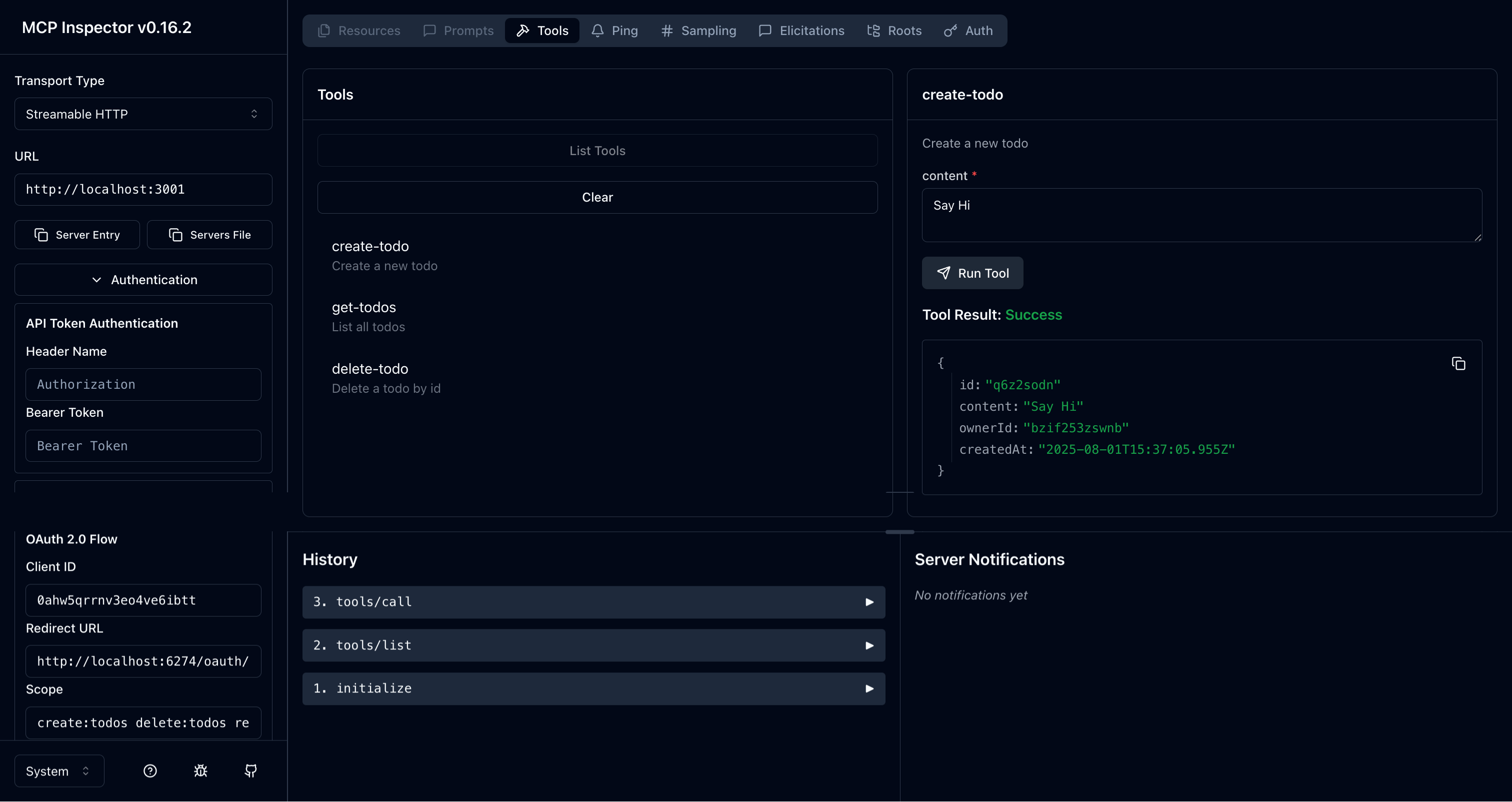
Nach der Anmeldung und Rückkehr zum MCP Inspector wiederhole die Aktionen aus dem vorherigen Checkpoint, um die Todo-Manager-Tools auszuführen. Dieses Mal kannst du die Tools mit deiner authentifizierten Benutzeridentität verwenden. Das Verhalten der Tools hängt von den Rollen und Berechtigungen ab, die deinem Benutzer zugewiesen sind:
-
Wenn du als User (nur mit
create:todos-Berechtigung) angemeldet bist:- Du kannst neue Todos mit dem Tool
create-todoerstellen - Du kannst nur deine eigenen Todos ansehen und löschen
- Du kannst keine Todos anderer Benutzer sehen oder löschen
- Du kannst neue Todos mit dem Tool
-
Wenn du als Admin (mit allen Berechtigungen:
create:todos,read:todos,delete:todos) angemeldet bist:- Du kannst neue Todos erstellen
- Du kannst alle Todos im System mit dem Tool
get-todosansehen - Du kannst beliebige Todos mit dem Tool
delete-todolöschen, unabhängig davon, wer sie erstellt hat
Du kannst diese unterschiedlichen Berechtigungsstufen testen, indem du:
- Die aktuelle Sitzung abmeldest (klicke auf "Disconnect" im MCP Inspector)
- Dich mit einem anderen Benutzerkonto anmeldest, das andere Rollen/Berechtigungen hat
- Die gleichen Tools erneut ausprobierst, um zu sehen, wie sich das Verhalten je nach Benutzerberechtigungen ändert
Dies zeigt, wie rollenbasierte Zugangskontrolle (RBAC) in der Praxis funktioniert, wobei verschiedene Benutzer unterschiedliche Zugriffsrechte auf die Funktionen des Systems haben.
Sieh dir das MCP Auth Node.js SDK Repository für den vollständigen Code des MCP-Servers (OIDC-Version) an.
Abschließende Hinweise
Herzlichen Glückwunsch! Du hast das Tutorial erfolgreich abgeschlossen. Fassen wir zusammen, was wir gemacht haben:
- Einen grundlegenden MCP-Server mit Todo-Management-Tools (
create-todo,get-todos,delete-todo) eingerichtet - Rollenbasierte Zugangskontrolle (RBAC) mit unterschiedlichen Berechtigungsstufen für Benutzer und Admins implementiert
- Den MCP-Server mit einem Autorisierungsserver über MCP Auth integriert
- Den MCP Inspector so konfiguriert, dass Benutzer authentifiziert werden und Zugangstokens mit Berechtigungen zum Aufrufen der Tools verwendet werden
Sieh dir weitere Tutorials und die Dokumentation an, um das Beste aus MCP Auth herauszuholen.